Diese Anleitung führt Sie von einem fabrikneuen TRB143 zu einem laufenden, aktivierten EasySense Link. Sie müssen dies nur einmal pro Gerät durchführen. Planen Sie für das erste Gerät etwa 20–30 Minuten ein.
.dat-Lizenzdatei), einen PC mit Ethernet-Anschluss und einen Switch oder Router mit Internetzugang. Halten Sie die Seriennummer des Geräts bereit — sie ist das Passwort für die Link-Weboberfläche.TRB143 mit dem Netzwerk verbinden
Verbinden Sie sowohl Ihren PC als auch den TRB143 über Ethernet-Kabel mit demselben Switch oder Router. Der Switch/Router muss bereits über Internetzugang verfügen. So erreicht Ihr PC den TRB143 lokal, während der TRB143 über WAN Internetzugang erhält, sobald Sie ihn in Schritt 5 aktivieren.
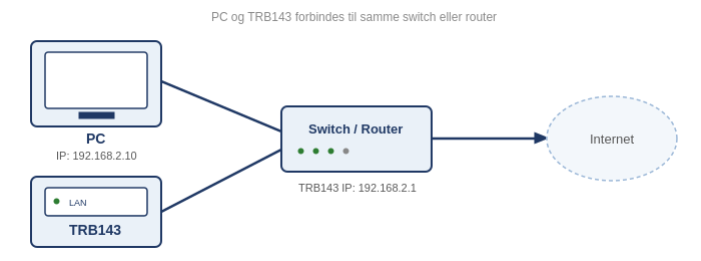
IP-Adresse Ihres PCs festlegen
Geben Sie Ihrem Computer eine statische IP im selben Subnetz wie der TRB143 — verwenden Sie 192.168.2.10 mit der Subnetzmaske 255.255.255.0. Unter Windows: Systemsteuerung → Netzwerk und Internet → Adaptereinstellungen ändern → Ihr Adapter → Eigenschaften → Internetprotokoll Version 4 (TCP/IPv4). Unter macOS: Systemeinstellungen → Netzwerk.
Weboberfläche des TRB143 öffnen
Rufen Sie im Browser https://192.168.2.1 auf, um die lokale Konfigurationsseite des Geräts zu erreichen. Der Browser warnt wahrscheinlich vor einem selbstsignierten Zertifikat — bestätigen Sie mit Advanced → Proceed. Das ist bei einem Gerät in Ihrem lokalen Netzwerk zu erwarten.
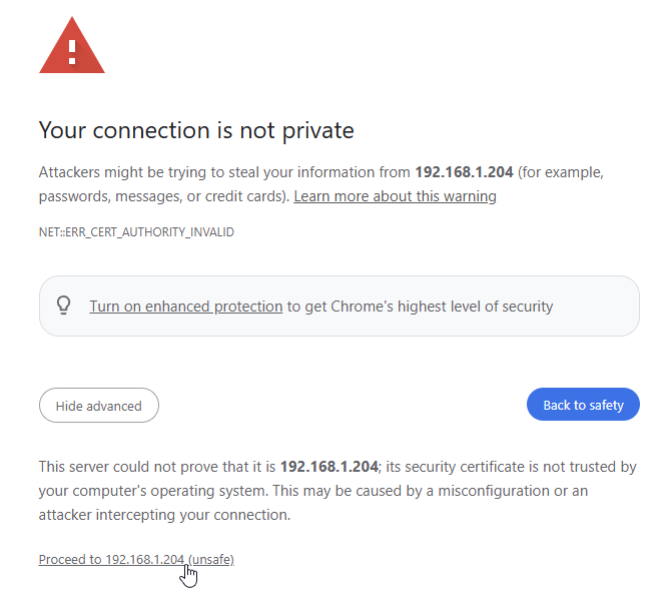
Am TRB143 anmelden
Melden Sie sich mit Benutzername und Passwort des Geräts an. Sofern sie nicht bereits geändert wurden, sind die Zugangsdaten auf dem Geräteetikett aufgedruckt. Nach der ersten Anmeldung werden Sie aufgefordert, ein neues Passwort festzulegen — bewahren Sie es sicher auf.
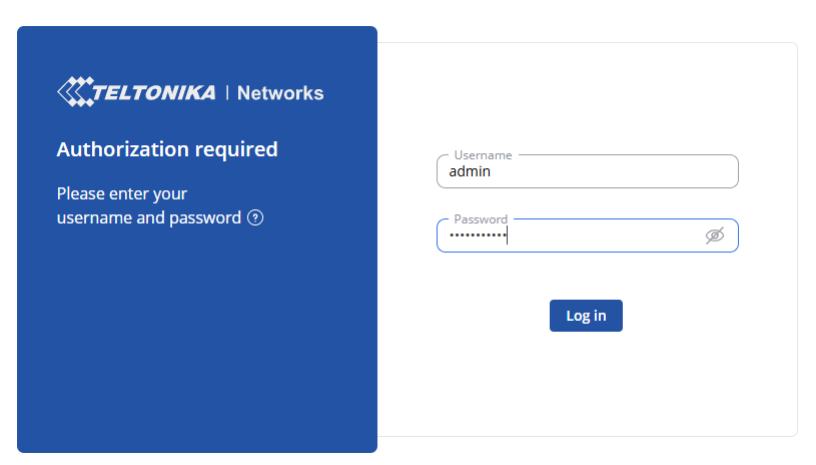
WAN-Port aktivieren
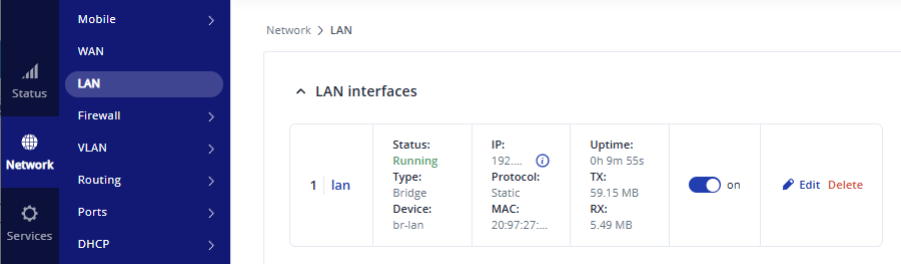
Gehen Sie zu Network → LAN und klicken Sie auf Edit. Aktivieren Sie “LAN to WAN” und speichern Sie mit den Standardeinstellungen. Das Gerät startet das Netzwerk neu und bezieht über DHCP eine neue IP-Adresse von Ihrem Router, wodurch der TRB143 Internetzugang erhält — erforderlich für die Paketinstallation und die Lizenzaktivierung.
DHCP-Server deaktivieren
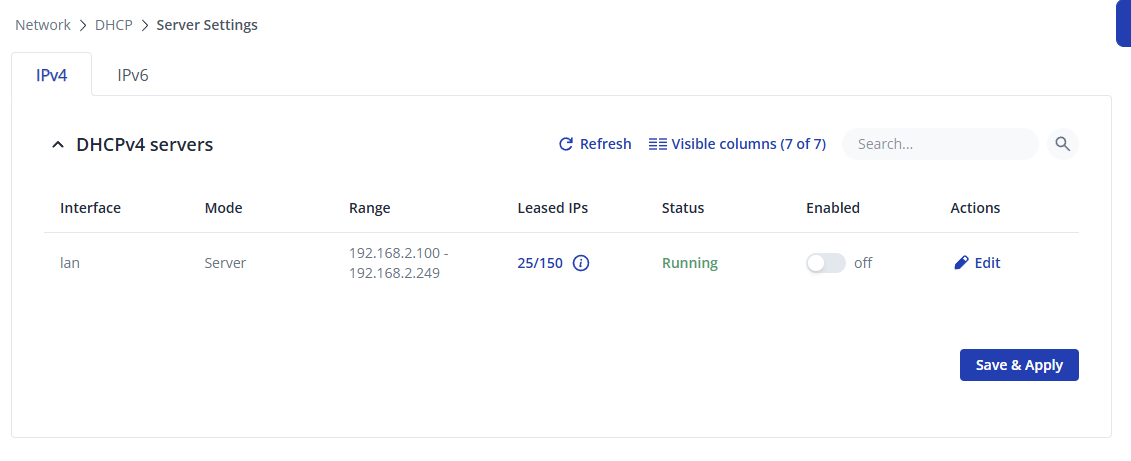
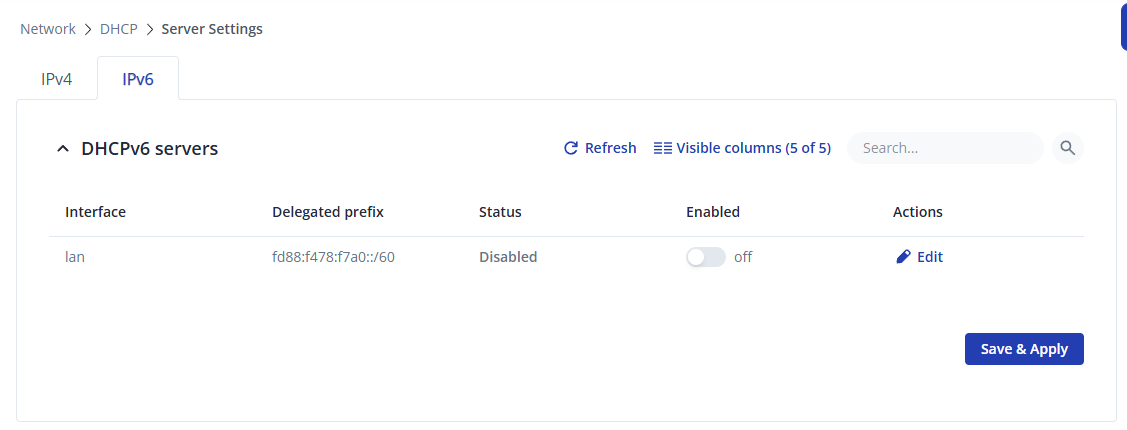
Sobald der TRB143 in Ihrem eigenen Netzwerk hängt, darf er nicht zusätzlich IP-Adressen vergeben — sonst konkurriert sein eigener DHCP-Server mit dem Ihres Routers und es kann zu Adresskonflikten kommen. Gehen Sie zu Network → DHCP → Server Settings, schalten Sie Enabled für die Schnittstelle lan im Reiter IPv4 aus und klicken Sie auf Save & Apply. Wiederholen Sie dies im Reiter IPv6.
Firmware (Betriebssystem) aktualisieren
Laden Sie die neueste (oder neueste stabile) TRB143-OS-Version herunter und installieren Sie sie, die von Link unterstützt wird — aktuell ist das 00.07.23.7. Firmware für den Teltonika TRB143 finden Sie auf deren Website: TRB143 Firmware Downloads (wir empfehlen den Stable-Zweig).
Die neueste Version von EasySense Link unterstützt derzeit diese TRB143-OS-Versionen: . Die aktuelle Liste finden Sie jederzeit auf der Downloads-Seite.
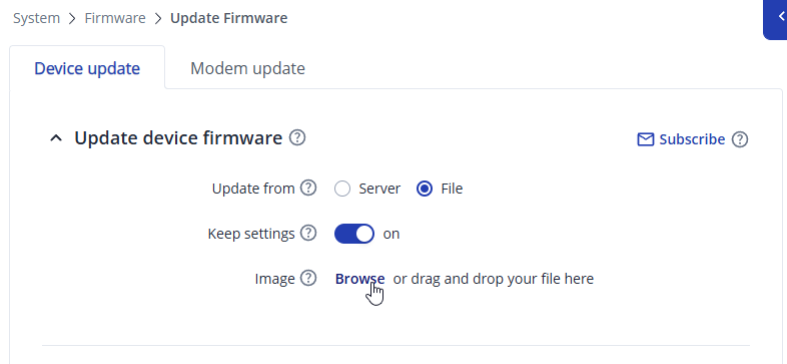
Gehen Sie anschließend zu System → Firmware, wählen Sie die heruntergeladene OS-Datei und starten Sie den Upload. Da die Datei lokal ist, geht das Update schnell. Das Gerät installiert die neue Firmware automatisch und startet neu.
Eine ausführliche Anleitung zur Aktualisierung der TRB-Firmware finden Sie hier: TRB143-Firmware-Seite.
Python3 installieren
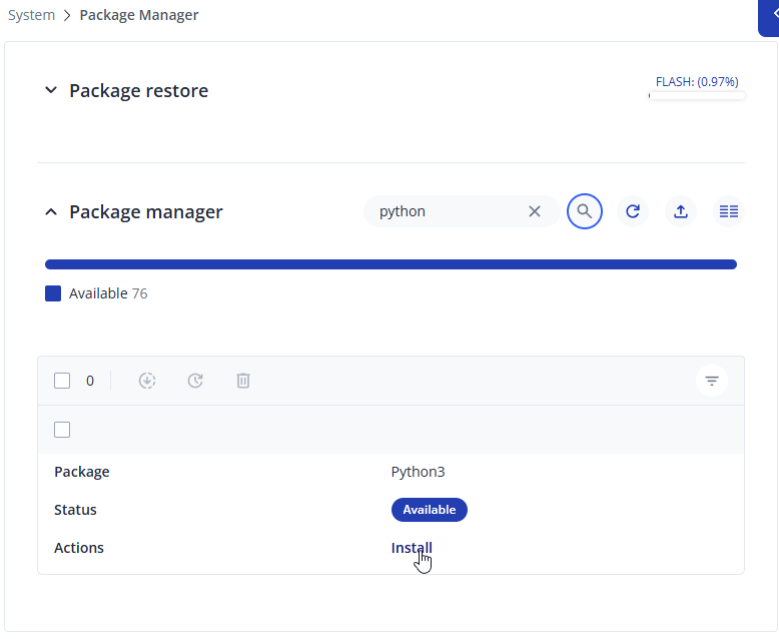
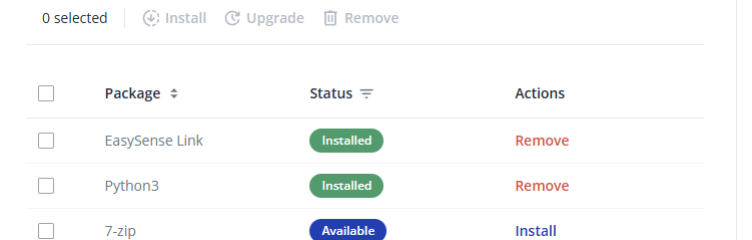
Nachdem das OS-Update abgeschlossen ist und das Gerät neu gestartet wurde, gehen Sie zu System → Package Manager. Suchen Sie Python3 in der Liste und klicken Sie auf Install. EasySense Link benötigt Python3, um zu laufen.
EasySense Link installieren
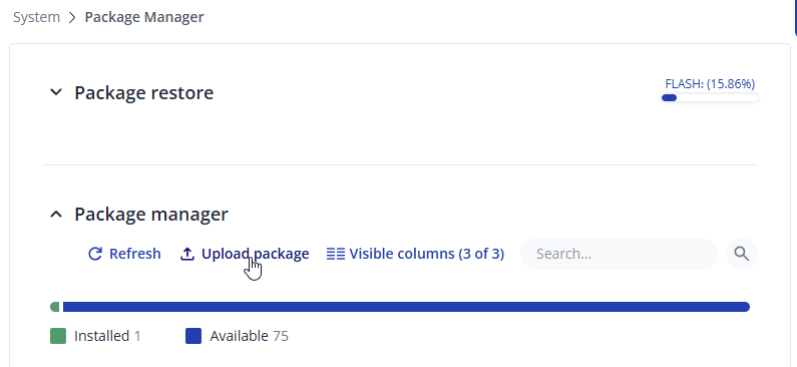
EasySense Link ist nicht Teil der Standardpakete von Teltonika — es wird separat als Paketdatei bereitgestellt. Laden Sie das Paket herunter, das genau der TRB-OS-(Firmware-)Version Ihres Routers entspricht, von der Downloads-Seite. Klicken Sie dann im Package Manager auf “Upload package”, wählen Sie die Link-Paketdatei auf Ihrem Computer und installieren Sie sie. Warten Sie, bis die Installation abgeschlossen ist. Danach haben Sie zwei installierte Pakete: EasySense Link und Python3.
Port 8000 öffnen
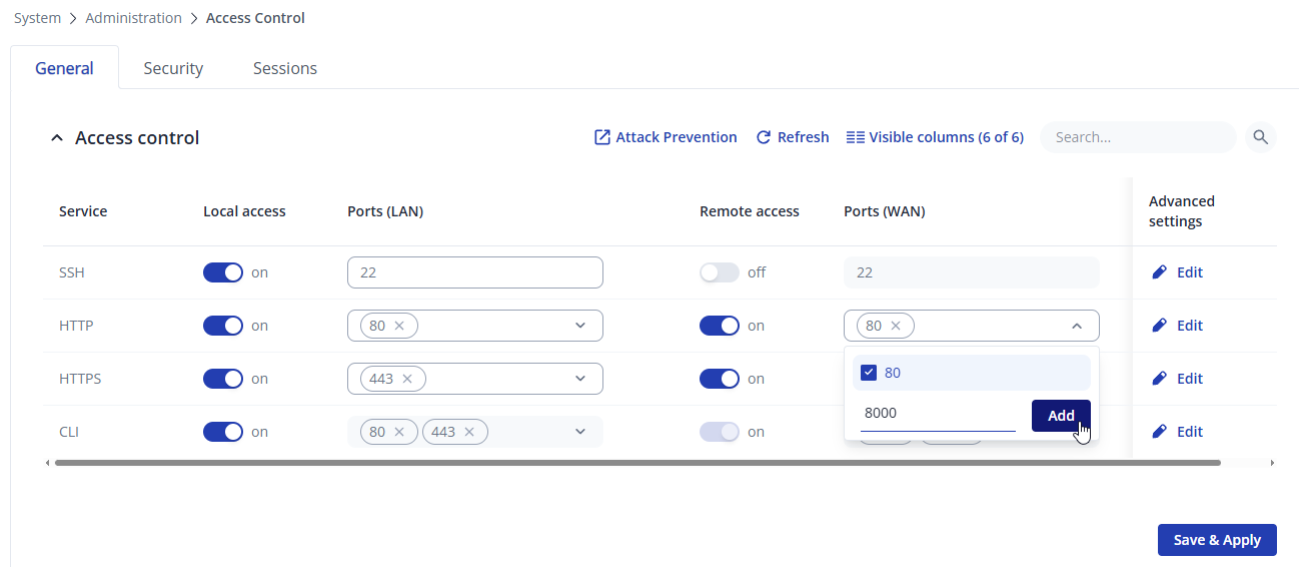
Die Link-Weboberfläche läuft auf Port 8000, der erreichbar sein muss, um die Lizenz zu installieren und das Gerät zu konfigurieren. Gehen Sie zu System → Administration → Access Control, fügen Sie Port 8000 zur Zeile HTTP auf der WAN-Seite hinzu und klicken Sie auf Save & Apply.
EasySense Link aktivieren
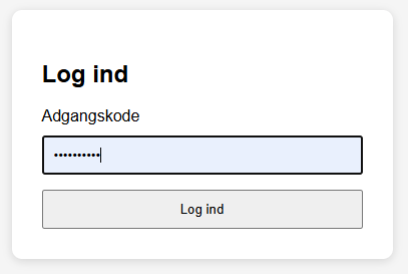
Öffnen Sie einen Browser und rufen Sie die IP-Adresse des TRB143 gefolgt von Port 8000 auf — http://<IP>:8000. Verwenden Sie http:// (nicht https). Sie gelangen zur Link-Weboberfläche und werden zur Anmeldung aufgefordert; das Passwort ist die TRB143-Seriennummer, die auf dem Gerät aufgedruckt ist.
Öffnen Sie den Abschnitt 1. Administration, geben Sie Ihren Aktivierungscode in das Feld Online Activation ein und klicken Sie auf Activate. Eine Lizenz wird abgerufen und installiert. Link ist nun bereit zur Konfiguration.
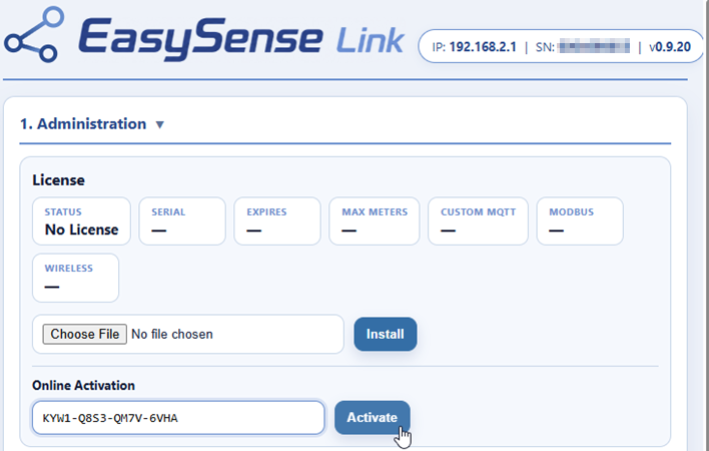
.dat-Lizenz direkt hochzuladen.