Denne guide fører dig fra en ny TRB143 til en kørende, aktiveret EasySense Link. Det skal kun gøres én gang per enhed. Sæt cirka 20–30 minutter af til den første enhed.
.dat-licensfil), en pc med en Ethernet-port og en switch eller router med internetadgang. Hav enhedens serienummer ved hånden — det er adgangskoden til Link-webgrænsefladen.Forbind TRB143 til netværket
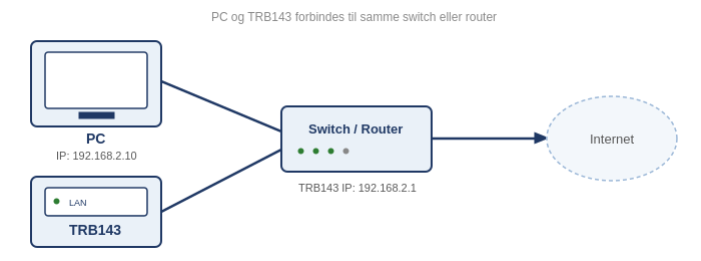
Forbind både din pc og TRB143 til den samme switch eller router med Ethernet-kabler. Switchen/routeren skal allerede have internetadgang. Det giver din pc adgang til TRB143 lokalt, mens TRB143 får internetadgang via WAN, når du aktiverer det i trin 5.
Indstil din pc's IP-adresse
Giv din computer en statisk IP i samme subnet som TRB143 — brug 192.168.2.10 med subnetmaske 255.255.255.0. På Windows: Kontrolpanel → Netværk og internet → Skift indstillinger for netværkskort → dit netværkskort → Egenskaber → Internetprotokol version 4 (TCP/IPv4). På macOS: Systemindstillinger → Netværk.
Åbn TRB143-webgrænsefladen
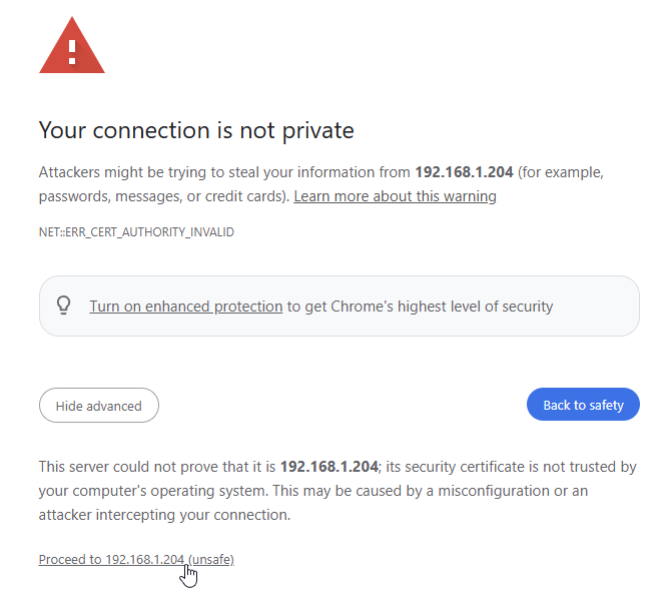
Gå til https://192.168.2.1 i en browser for at nå enhedens lokale konfigurationsside. Browseren advarer sandsynligvis om et selvsigneret certifikat — afvis advarslen med Advanced → Proceed. Det er forventeligt for en enhed på dit lokale netværk.
Log ind på TRB143
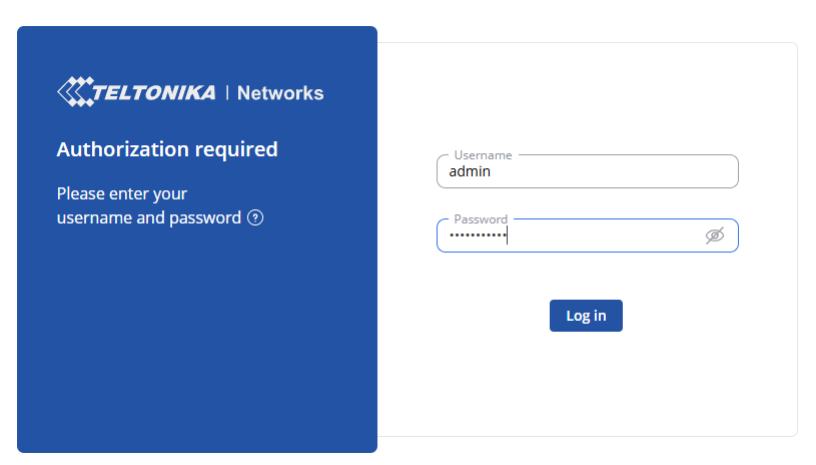
Log ind med enhedens brugernavn og adgangskode. Medmindre de allerede er ændret, står oplysningerne på enhedens mærkat. Efter det første login bliver du bedt om at vælge en ny adgangskode — gem den et sikkert sted.
Aktivér WAN-porten
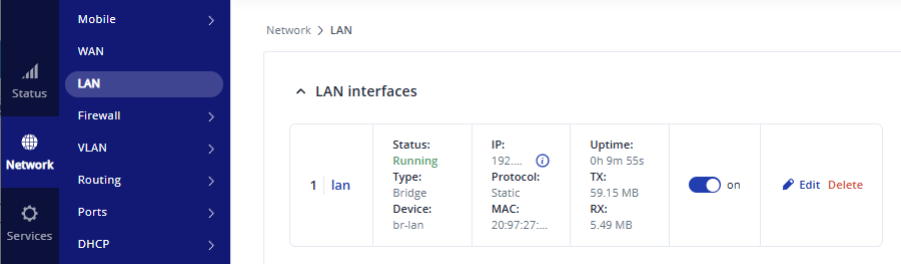
Gå til Network → LAN og klik på Edit. Aktivér “LAN to WAN” og gem med standardindstillingerne. Enheden genstarter netværket og henter en ny IP-adresse via DHCP fra din router, hvilket giver TRB143 internetadgang — nødvendigt for pakkeinstallation og licensaktivering.
Deaktivér DHCP-serveren
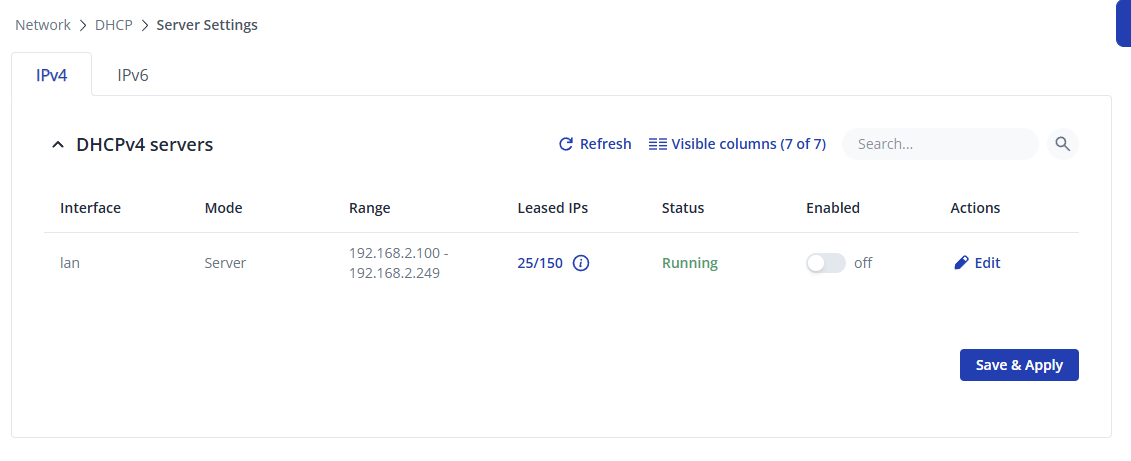
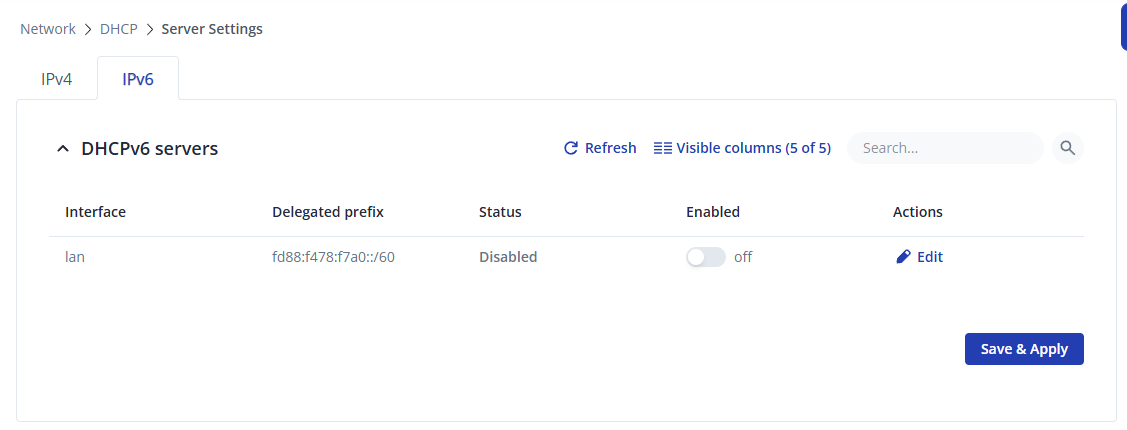
Når TRB143 hænger på dit eget netværk, må den ikke også uddele IP-adresser — enhedens egen DHCP-server vil ellers konkurrere med din routers og kan give adressekonflikter. Gå til Network → DHCP → Server Settings, slå Enabled fra for lan-interfacet under fanen IPv4 og klik på Save & Apply. Gentag på fanen IPv6.
Opdater firmwaren (operativsystemet)
Hent og installér den nyeste (eller nyeste stabile) TRB143-OS-version, som Link understøtter — aktuelt er det 00.07.23.7. Firmware til Teltonika TRB143 findes på deres websted: TRB143 Firmware Downloads (vi anbefaler Stable-grenen).
Den nyeste version af EasySense Link understøtter aktuelt disse TRB143-OS-versioner: . Du kan altid se den opdaterede liste på Downloads-siden.
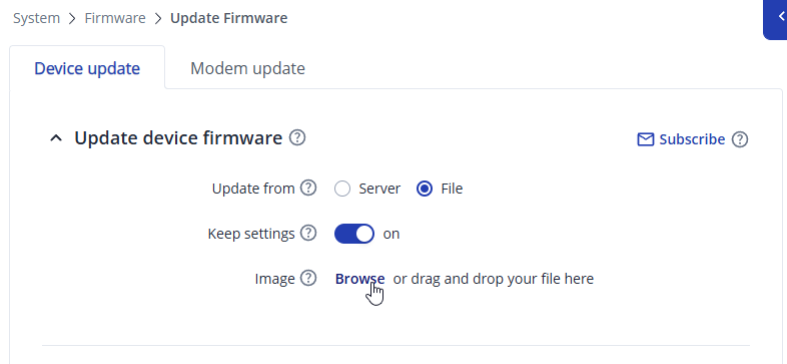
Gå derefter til System → Firmware, vælg den hentede OS-fil og start upload. Da filen er lokal, går opdateringen hurtigt. Enheden installerer den nye firmware automatisk og genstarter.
En udførlig guide til at opdatere TRB-firmwaren findes her: TRB143 Firmware-siden.
Installér Python3
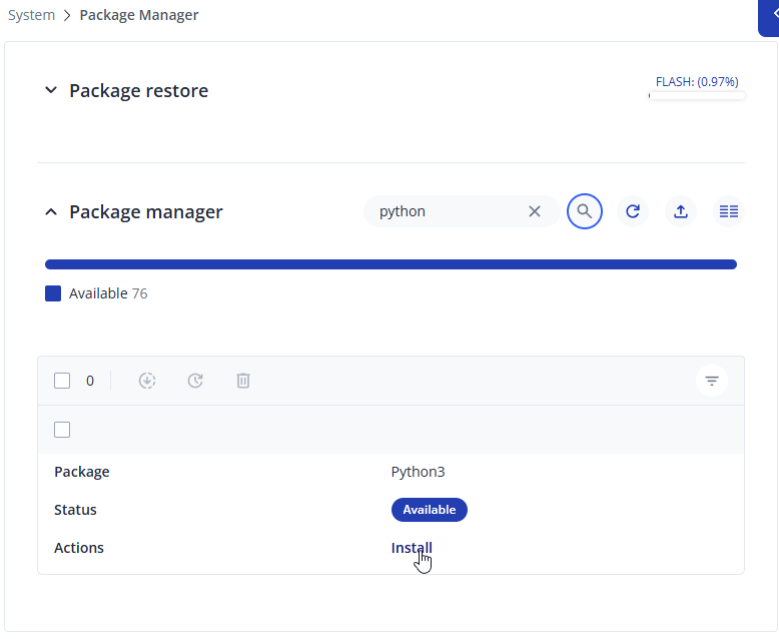
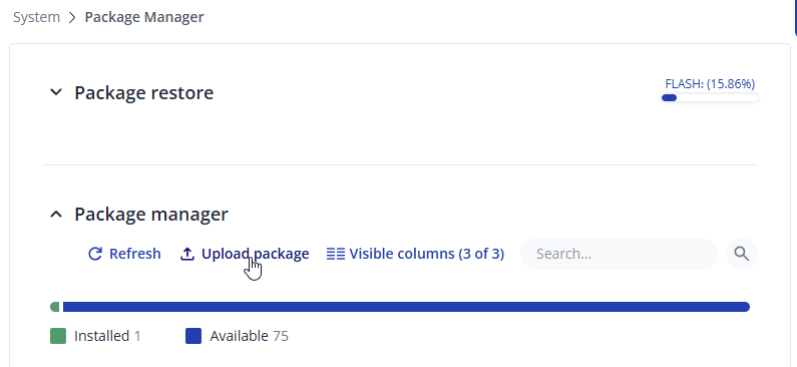
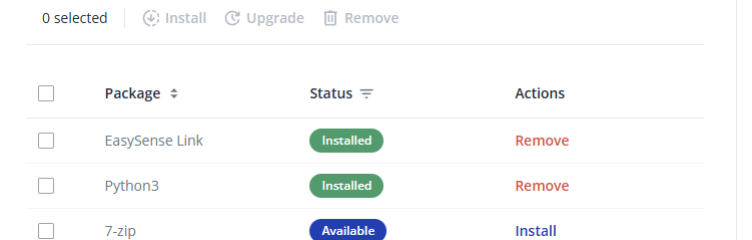
Når OS-opdateringen er færdig, og enheden er genstartet, gå til System → Package Manager. Find Python3 på listen og klik på Install. EasySense Link kræver Python3 for at køre.
Installér EasySense Link
EasySense Link er ikke en del af Teltonikas standardpakker — den leveres separat som en pakkefil. Hent den pakke, der matcher din routers præcise TRB OS (firmware)-version, fra Downloads-siden. Klik derefter på “Upload package” i Package Manager, vælg Link-pakkefilen på din computer og installér den. Vent, til installationen er færdig. Bagefter har du to installerede pakker: EasySense Link og Python3.
Åbn port 8000
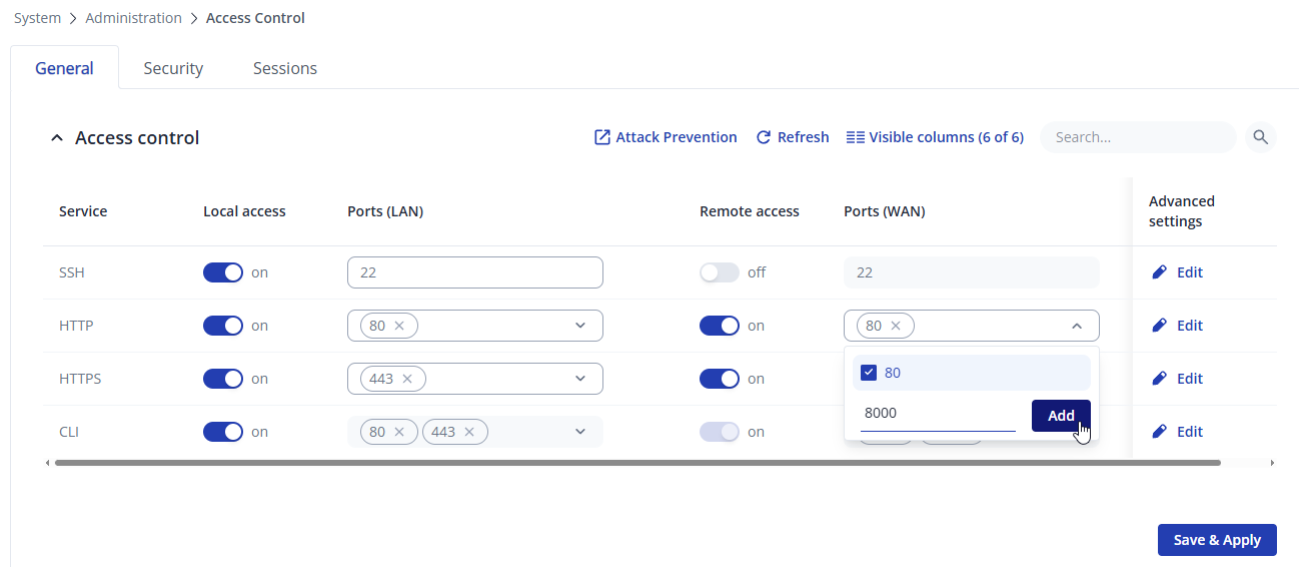
Link-webgrænsefladen kører på port 8000, som skal være tilgængelig for at installere licensen og konfigurere enheden. Gå til System → Administration → Access Control, tilføj port 8000 til HTTP-rækken på WAN-siden, og klik på Save & Apply.
Aktivér EasySense Link
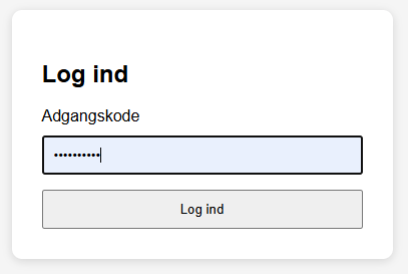
Åbn en browser og gå til TRB143'ens IP-adresse efterfulgt af port 8000 — http://<IP>:8000. Brug http:// (ikke https). Du når Link-webgrænsefladen og bliver bedt om at logge ind; adgangskoden er TRB143-serienummeret, som står på enheden.
Åbn sektion 1. Administration, indtast din aktiveringskode i feltet Online Activation og klik på Activate. En licens hentes og installeres. Link er nu klar til at blive konfigureret.
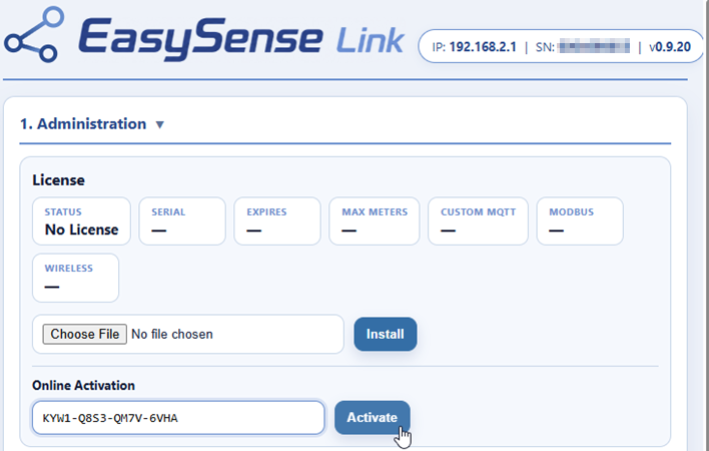
.dat-licens direkte.